
SEO Grundlagen & Strategie
19 hilfreiche Google Suchoperatoren für bessere Suchergebnisse


Es gibt einige Google Suchoperatoren (Suchbefehle), die du bei deiner Recherche nach Informationen bei Google und weiteren Suchmaschinen eingeben kannst. Einige nützliche, die nicht jeder kennt, werden in diesem Beitrag vorgestellt.
Einstieg: Google Suchoperatoren, die das Beste aus der Suche herausholen
Wie die normale Suche funktioniert, brauche ich nicht zu erklären. Doch was ist, wenn du die Suche über Google zielgerichteter und spezieller gestalten möchtest?
Exakte Suchergebnisse bestimmen
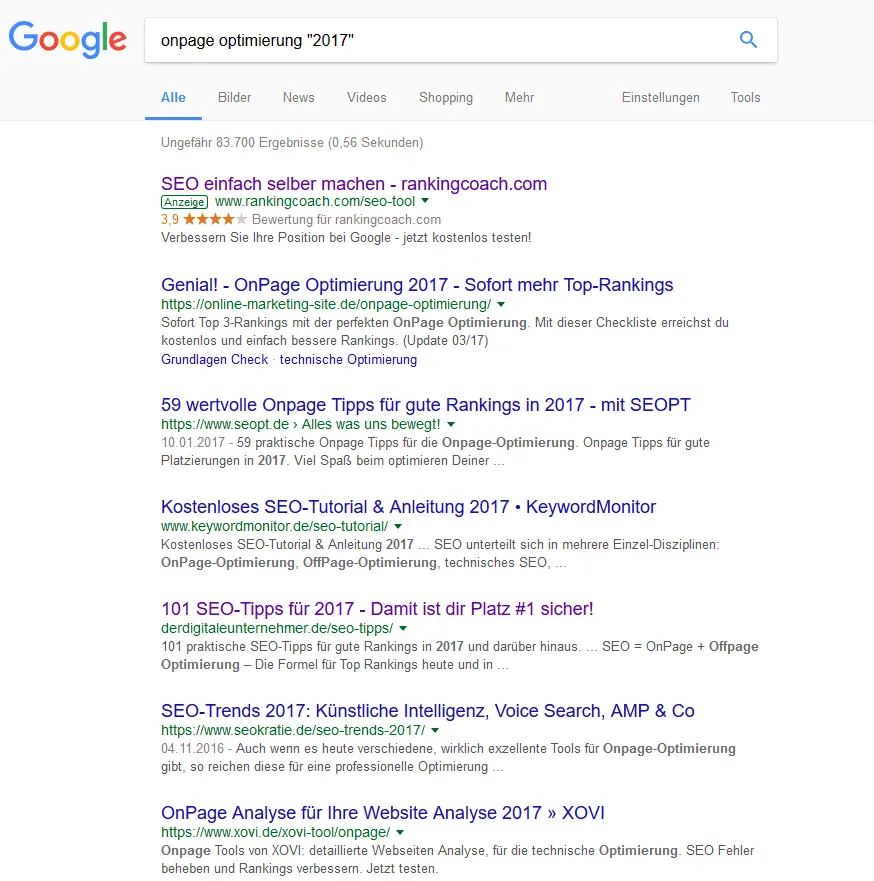
Mit den Anführungszeichen „“ kannst du dir Suchergebnisse anzeigen lassen, die genau den Suchbegriff beinhalten, den du über den Suchbefehl in Anführungszeichen gesetzt hast. Bspw. für onpage optimierung „2017“ bekommst du nur Ergebnisse mit dem Zusatz „2017“ angezeigt.
OR für verschiedene Suchbegriffe
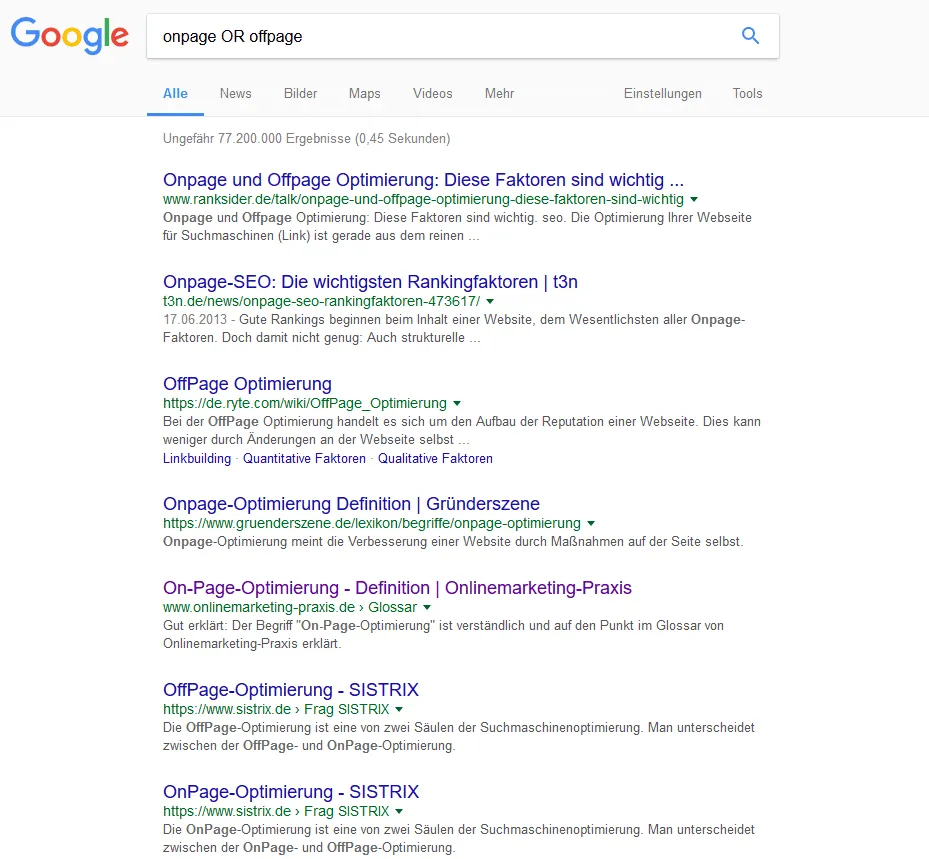
Du kannst dich bei der Suche nicht für einen Begriff entscheiden? Verwende „OR“ um verschiedene Suchbegriffe auf einmal abzufragen.
Mit dem Suchoperator „OR“ siehst du auf der Abbildung, das hier Ergebnisse für „Onpage“ als auch „OffPage“ angezeigt werden.
Mit einem senkrechten Strich kannst du ebenfalls nach zwei verschiedenen Sachen gleichzeitig suchen, z. B. „Spaghetti mit Soße | ohne Soße“.
Mit dem Minuszeichen bestimmte Begriffe bei der Suche ausschließen
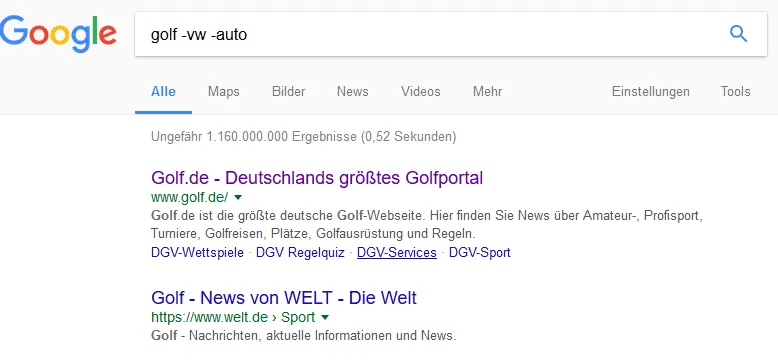
Mit dem Suchoperator „-“ (Minus) kannst du bestimmte Begriffe aus den Suchergebnissen ausschließen. Beispiel: Suchst du nach Informationen nur über den Sport Golf und nicht nach dem Auto, musst du in den Suchergebnissen „Golf -VW -Auto” eingeben, um das Fahrzeug auszuschließen.
Pluszeichen
Mit dem Pluszeichen kannst du mehrere Begriffe kombinieren, um exaktere Suchergebnisse zu erhalten. Diese Vorgehensweise eignet sich gut für eine erste Recherche nach passenden Blogs und Foren in deiner Nische, z. B. „Blog + SEO“ bzw. „Forum + SEO“ oder bei der Suche nach Möglichkeiten für Gastbeiträge: „Gastbeitrag + SEO“.
Sternchen als Lückenfüller verwenden
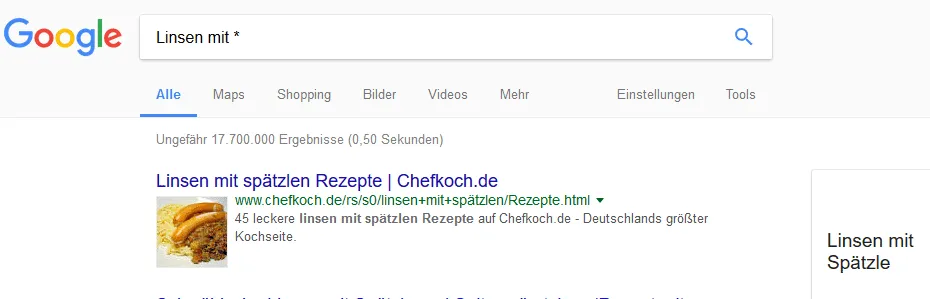
Mit „*“ kannst du bei der Suche eine Wildcard einsetzen, wenn du nach Begriffen suchst, die dir noch nicht bekannt sind, wie z. B. „Linsen“ mit „*“.
Erweiterte Google Suchoperatoren
Dank der erweiterten Suchoperatoren kannst du gezielter und schneller nach Informationen über die Google-Suche recherchieren.
Auch einen ersten SEO-Check kannst du mit einigen Operatoren durchführen oder aber auch eine SEO-Wettbewerbs-Analyse durchführen und Linkquellen finden.
Site-Abfragen
Über die Site-Abfrage kannst du nach verschiedenen Suchbegriffen suchen, eingeschränkt auf einer bestimmten Website. Benutze dazu: „site:DeineURL.de + DeinKeyword“.
Für die Suchmaschinenoptimierung ist dieser Befehl nützlich, um zu sehen, wie Title und Meta Description der einzelnen Unterseiten angezeigt werden. Gebe dazu „site:deineurl.de“ ein. Auch siehst du mit dieser Abfrage, wie viele Unterseiten bei Google indexiert wurden.

Bonus: Site-Abfragen für Social Media Plattformen
Da die Suchfunktionen mancher Social Media Plattformen nicht hilfreich sind, lässt sich über die Google-Suche gezielt nach Personengruppen suchen. Beispiel: „site:https://de.linkedin.com/in/ blogger beauty deutschland“ zeigt dir Beauty Blogger aus Deutschland an.
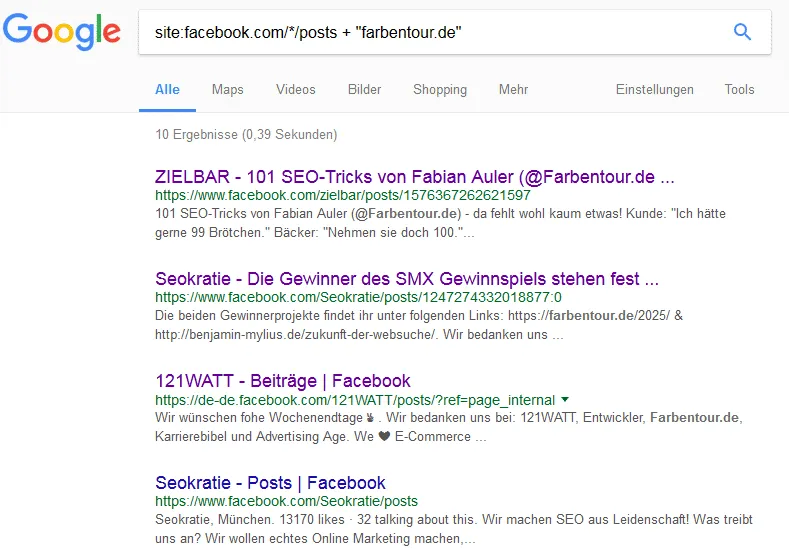
Site-Abfragen mit POSTS (nützlich bei Facebook und Co.)
Facebook und andere geschlossene Portale haben oftmals keine wirklich gute Suche. Über diesen Befehl kannst du solche Portale durchsuchen: „site:facebook.com/*/posts + DeinKeyword“.
(all)intext:
Der “allintext:”-Befehl findet Suchbegriffe in den Texten von Websites (Seitentitel, Adressen usw. werden nicht berücksichtigt), z. B. „allintext:SEO Contest 2014”. Allintext bedeutet hier, dass nach Möglichkeit nur Suchergebnisse angezeigt werden, die sämtliche von dir angegebenen Keywords beinhalten.
Mittels dem „intext:“-Operator startest du eine Suchabfrage nach Ergebnissen, in deren Texten einer der Begriffe vorkommt. Setzt du vor jedem Begriff „intext:” hat dies den gleichen Effekt wie der Suchoperator „allintext:”.
Es gibt noch einige weitere „allin…”- und „in…”-Operatoren, die in der Folge kurz vorgestellt werden.
(all)intitle:
Bei „allintitle:DeinKeyword” werden Seiten mit dem entsprechenden Keyword im Title angezeigt, z. B. „allintitle:technical SEO 2018”.
Beim Suchoperator „intitle:DeinKeyword” werden dir ebenfalls Ergebnisse angezeigt, in denen der Title das Keyword beinhaltet. Verwendest du mehrere Keywords („intitle:Mond Kuchen Pizza”) werden nach Title gesucht, die mindestens eines dieser Keywords verwenden. Du kannst auch zuerst dein Keyword setzen und dann erst den Suchoperator, um noch gezieltere Ergebnisse zu erhalten, z. B. „Universum intitle:Mond”. Vor jedem Suchbegriff „intitle:“ zu schreiben, hat den gleichen Effekt wie „allintitle“.
(all)inurl:
Dieser Befehl sucht die angegebenen Suchbegriffe in den Suchergebnissen der URLs. Du kannst bspw. nach „inurl:seo inurl:2015” oder „allinurl:seo 2015“ suchen, um Suchergebnisse mit den entsprechenden Keywords in der URL zu finden.
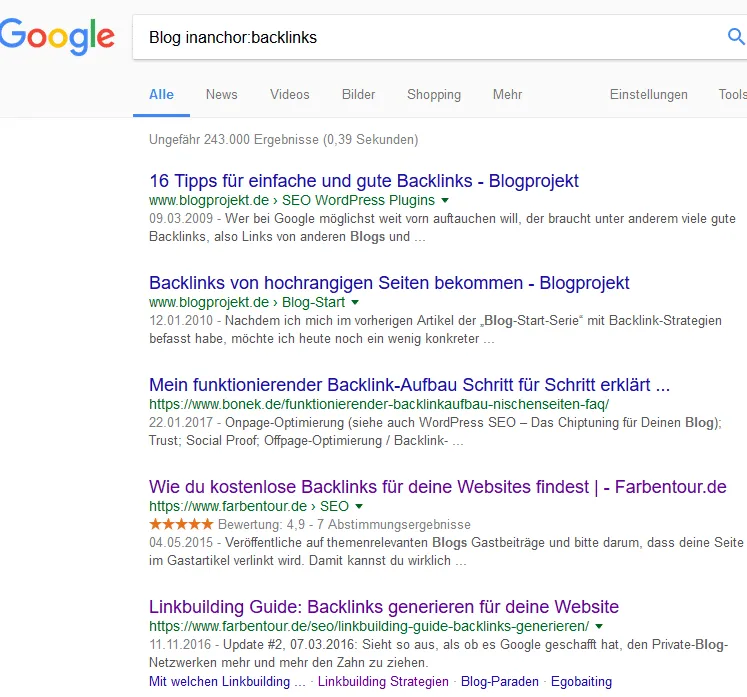
(all)inanchor: Nach Backlinks mit Linktexten scannen
„Allinanchor” oder „inanchor” findet Webseiten, die mit deinem gesuchten Keyword verlinkt worden sind, z. B. „Blog inanchor:backlinks” findet Suchergebnisse, die den Begriff „Blog“ beinhalten und auf denen Backlinks mit dem Linktext „Backlinks”zeigen.
Suchoperator related:
Mit dem Operator „related“ lassen sich Seiten anzeigen, die der von dir angegebenen Website ähnlich sind (Beispiel: „related:www.xing.com”).
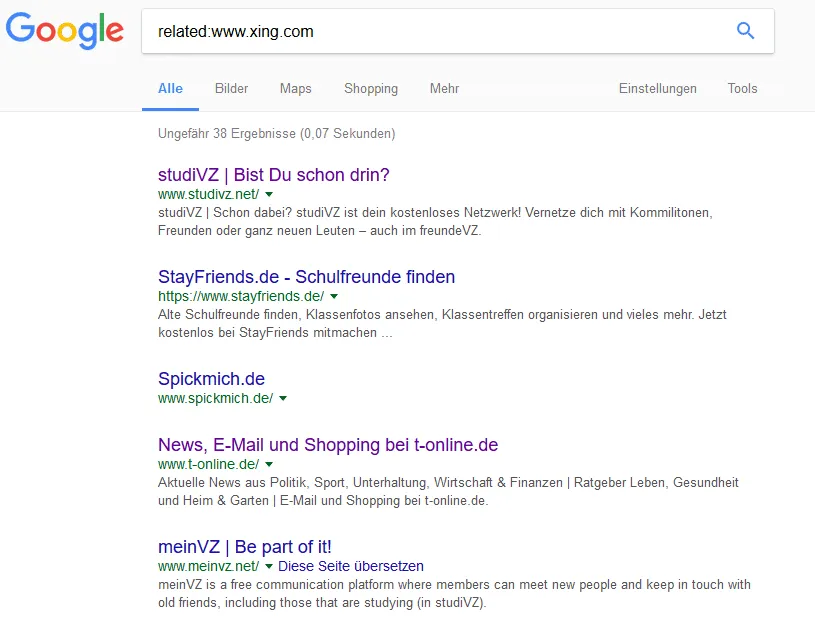
Zugegeben – der Suchoperator „related” zeigt nicht immer optimale Ergebnisse an. Hier ein Beispiel mit Xing.com und als „ähnlich” wird studivz und weitere leicht unpassende Seiten angezeigt. Linkedin wäre wohl passender gewesen.
AROUND(n): Wörter mit definiertem Abstand suchen
Mit dem Operator AROUND(n) findest du Seiten, auf denen zwei Begriffe maximal n Wörter voneinander entfernt stehen.
Beispiel: „seo AROUND(5) audit“ zeigt Seiten, auf denen „seo“ und „audit“ höchstens fünf Wörter auseinander vorkommen. AROUND(n) ist die heutige Google-Variante des klassischen NEAR-Operators (NEAR und FAR werden von Google selbst nicht offiziell unterstützt).
filetype: Nach bestimmten Dateiformaten suchen
Begrenze mit diesem Suchoperator die Ergebnisse auf bestimmte Formate, Beispiel: „Content Promotion und Distribution filetype:pdf” findet nur Dokumente, die diese Keywords in PDF-Formaten finden. Mit dem Zusatz „OR (|)“ kannst du auch nach mehreren Dokumenten gleichzeitig suchen, wie „Suchmaschinenoptimierung filetype:doc | filetype:pdf“.
after: und before: Suchergebnisse nach Datum filtern
Wenn du nur frische oder bewusst ältere Treffer brauchst, sind die Operatoren „after:“ und „before:“ nützlich. Beide funktionieren mit dem Datumsformat YYYY-MM-DD oder einfach YYYY.
Beispiele:
- „seo trends after:2026-01-01“ zeigt nur Treffer ab Januar 2026.
- „core web vitals before:2023“ blendet alles nach 2022 aus.
- „helpful content update after:2024-03-01 before:2024-12-31“ sucht in einem Zeitfenster.
Praktisch für aktuelle Recherche, Trend-Vergleiche oder das Auffinden von Originalquellen, bevor das Thema breit aufgegriffen wurde.
#hashtag und @username: Social Mentions in der Google-Suche
Mit „#hashtag“ lassen sich Treffer suchen, die einen bestimmten Hashtag enthalten – z. B. „#seoaudit“. Mit „@username“ bekommst du Profile und Erwähnungen einer Person, z. B. „@dannysullivan“.
Beide Operatoren liefern keine vollständigen Social-Media-Suchen, sind aber als Schnellabfrage hilfreich, um zu sehen, wo ein Begriff oder eine Person außerhalb der reinen Webseiten-Treffer auftaucht.
define: Definitionen suchen
Mit „define:“ lassen sich ausschließlich Definitionen zu deinem Keyword suchen: „define:seo“ zeigt diverse Definitionen zu SEO an.
ip: IP Operator bei Bing
Auch wenn hier nur Google Suchoperatoren vorgestellt worden sind, gibt es auch hier mal einen Grund, Bing zu benutzen. Auf dieser Suchmaschine kannst du andere Domains mit der gleichen IP-Adresse herausfinden. Es kann interessant und nützlich sein, zu sehen, welche Websites sich eine IP teilen und auf dem gleichen Webserver liegen. Geben dazu in der Suchleiste „ip:HIER DIE IP-ADRESSE” ein. Wie du die IP-Adresse herausfinden kannst? Es gibt unzählige Tools im Internet, die dir die IP-Adressen einer Website anzeigen lassen. Du kennst ja jetzt einige (Google) Suchoperatoren, um schnell nach relevanten Inhalten suchen zu können ;-).
Praxis: Site-Abfrage für SEO-Audits
Der „site:“-Operator ist der wichtigste Suchbefehl für die tägliche SEO-Arbeit. Drei Anwendungen, die im Audit ständig wiederkehren:
- Indexierungs-Check
„site:deinedomain.de“ zeigt dir grob, wie viele Seiten Google im Index hat. Stimmt diese Zahl ungefähr mit der Anzahl deiner relevanten URLs überein? Sind es deutlich mehr (z. B. weil Filter-URLs oder Tag-Seiten indexiert sind)? Sind es deutlich weniger (Indexierungsproblem)? Hier sind die ersten Anhaltspunkte für eine OnPage-Analyse zu finden.
- Content-Cluster und Themen-Lücken prüfen
„site:deinedomain.de keyword“ zeigt dir alle Seiten, auf denen ein bestimmtes Thema vorkommt. So findest du heraus, ob dein Themen-Cluster wirklich abgedeckt ist – oder ob du nur eine Seite zum Thema hast, wo du eigentlich mehrere brauchst.
- Duplicate Content aufspüren
Verdacht auf doppelte Inhalte? Kopiere einen markanten Satz aus einem deiner Texte in Anführungszeichen und kombiniere ihn mit der site:-Abfrage – einmal für deine eigene Domain, einmal global ohne „site:“. So siehst du, ob der Text intern doppelt liegt oder extern kopiert wurde.
Bonus-Kombi für die Konkurrenzanalyse: „site:konkurrent.de themenkeyword“ zeigt dir, wie ein Mitbewerber das Thema strukturell aufzieht und welche URL er dafür ranken lässt.
Suchoperatoren und KI-Antworten
Mit AI Overviews und KI-Zusammenfassungen (AI Mode) in der Google-Suche verändert sich auch das Verhalten der Suchoperatoren. Wenn KI-Antworten oben angezeigt werden, ignoriert Google manche Operatoren teilweise oder legt sie weicher aus.
Was bei aktivierten KI-Antworten oft passiert:
- Anführungszeichen werden gelockert interpretiert – exakte Phrasen sind nicht mehr garantiert.
- „site:“-Abfragen blenden gelegentlich KI-Hinweise ein, die sich nicht auf die abgefragte Domain beziehen.
- Datumsfilter („after:“, „before:“) werden meistens noch sauber respektiert.
Für streng deterministische SEO-Recherche hilft der Inkognito-Modus mit deaktivierter Personalisierung. Alternativ die KI-Antworten in den Sucheinstellungen ausschalten, sofern verfügbar.
Eine vollständige Liste der von Google offiziell unterstützten Such-Operatoren findest du in der Google-Hilfe: https://support.google.com/websearch/answer/2466433
Viel Erfolg bei der Suche.
-Fabian
GEO-Check gefällig?
Jetzt anfragen für mehr Sichtbarkeit – in Suchmaschinen und KI-Antworten.
- Mehr Sichtbarkeit und Leads über Google und KI-Chats
- Nachhaltige SEO- & GEO-Strategien
- Persönliche Betreuung